硬件环境:
- CPU / 主板: J1900 (蜗牛星际)
- 内存: 8GB DDR3L 1600
- 系统盘: 256GB mSATA SSD
- 数据盘: 3 x 4TB HDD(其中两块组 RAID 1,一块做普通独立存储)
- 操作系统: Debian 13 (Netinst, 纯命令行无桌面环境)
额外准备:
- 一个 U 盘: 用于制作启动盘。
- 键盘、鼠标、HDMI线、显示器: 用于连接操作机器。
- 数据备份: 务必从黑群晖备份你的所有数据到别处,包括机械硬盘(组建 RAID 会格式化硬盘)。
- Debian 13 镜像: debian-13.3.0-amd64-netinst.iso(点击下载) 或 www.debian.org
- Rufus 写入工具: rufus-4.13p.exe(点击下载) or rufus.ie
1. 启动盘制作
- 准备镜像:
debian-13.3.0-amd64-netinst.iso。 - Rufus 写入:
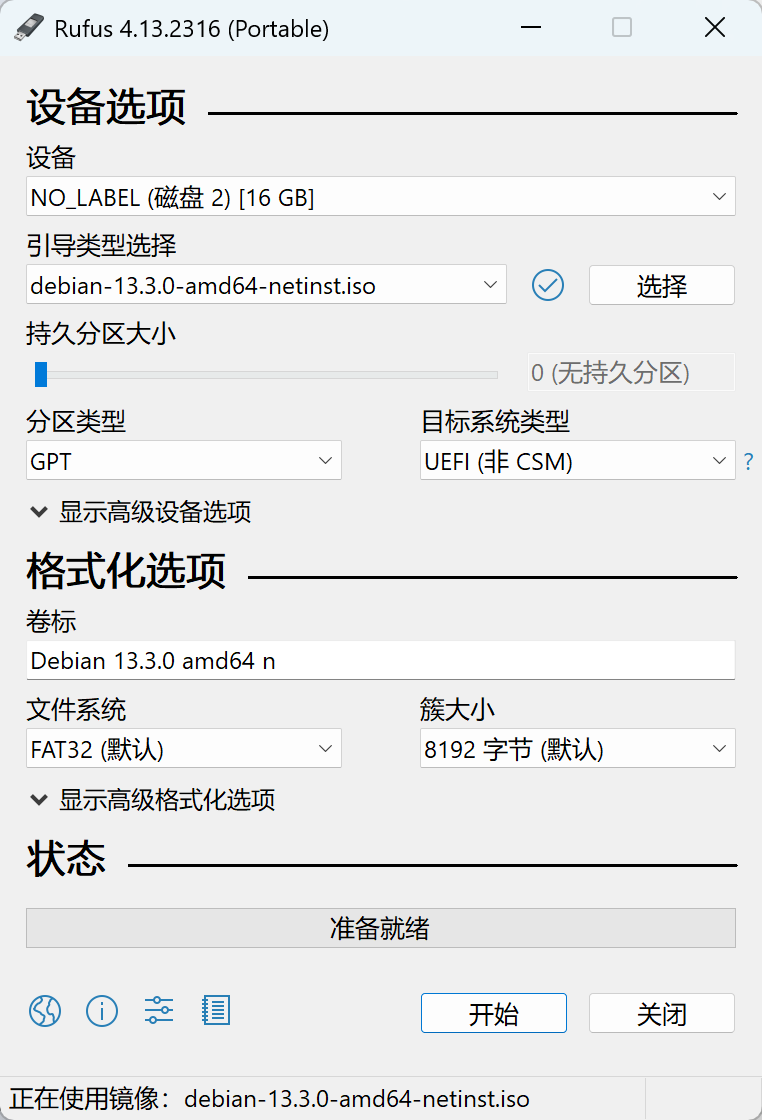
- 插入 U 盘,打开 Rufus。
- 设备: 选中 U 盘(核对盘符)。
- 引导类型选择: 选中下载好的 Debian 13 ISO 文件。
- 分区类型: 默认选 GPT(若后续无法引导,可尝试重写并改为 MBR)。
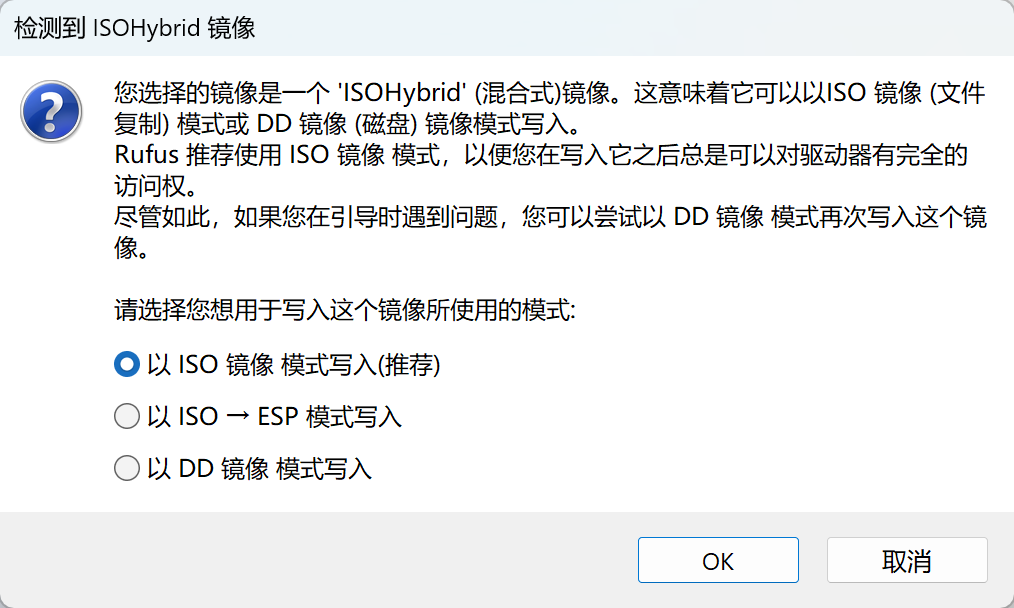
- 点击“开始”。弹窗询问时,推荐默认的 ISO 镜像模式;若老款主板兼容性差,可尝试 DD 镜像模式。
2. BIOS 设置与引导
- 物理接口: 建议将 U 盘插在主板背面的黑色 USB 2.0 接口上。前面板或蓝色的 USB 3.0 接口在 BIOS 阶段可能无法识别。
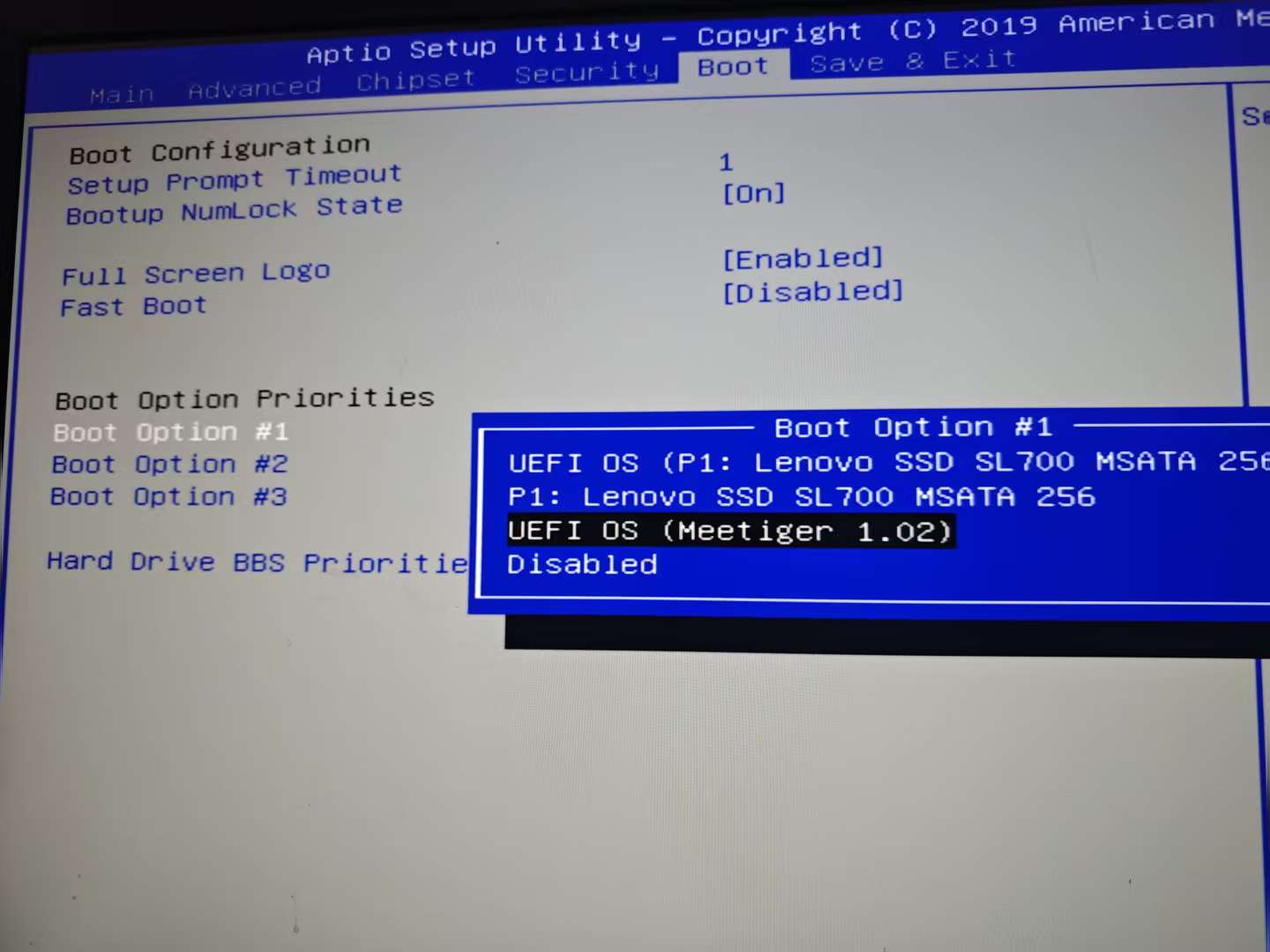
- 进入 BIOS: 开机狂按
F11或Del键。 - 调整启动顺序: 在
Boot选项卡中找到Boot Option #1,选中你的U盘并回车,设置U盘为第一启动项 (系统盘可以放在第二位) - 兼容性设置 (备选): 如果识别不到 U 盘:
- 尝试将
Boot菜单中Fast Boot(快速启动)设置为Disabled(关闭)。
- 尝试将
保存并重启
3. Debian 系统安装核心选项
通过 U 盘引导后,选择 Install 或 Graphical install。
- 基础设置: 依次设置语言、时区、Root 密码及普通用户。
- 磁盘分区 (关键步骤):
- 选择 向导 - 使用整个磁盘 (Guided - use entire disk)。
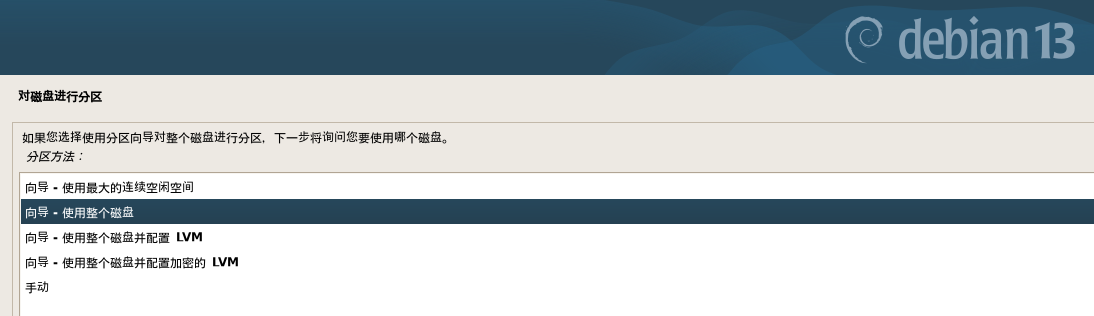
- 务必选中你的固态硬盘 (SSD) 作为系统盘。
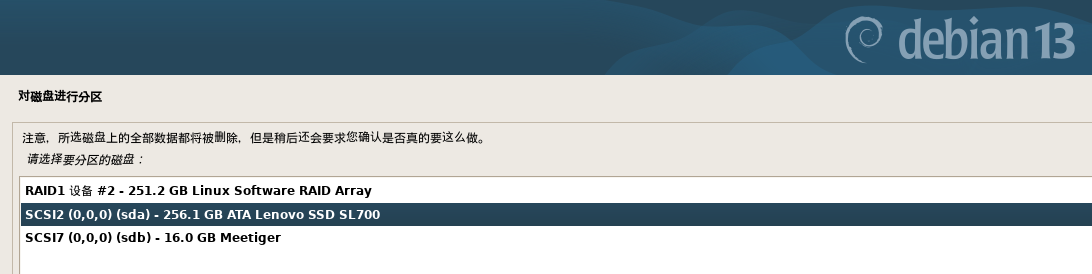
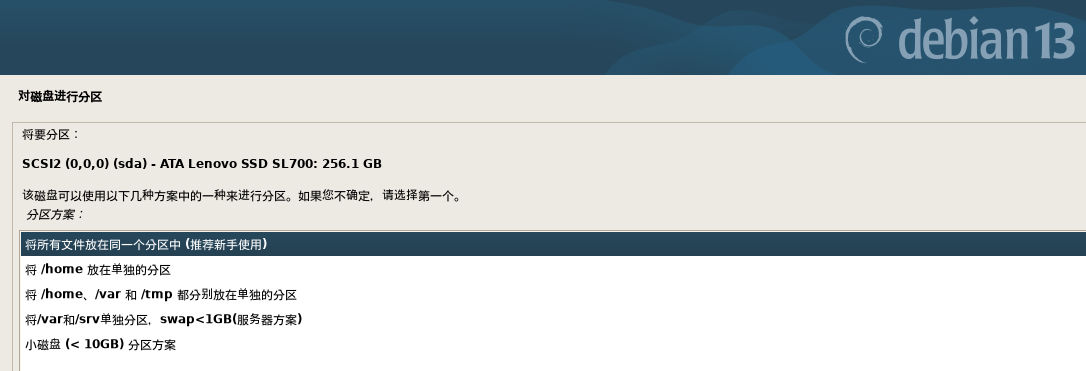
- 选择 将所有文件放在同一分区中 (All files in one partition)。
- 确认并写入更改 (
Write changes to disks)。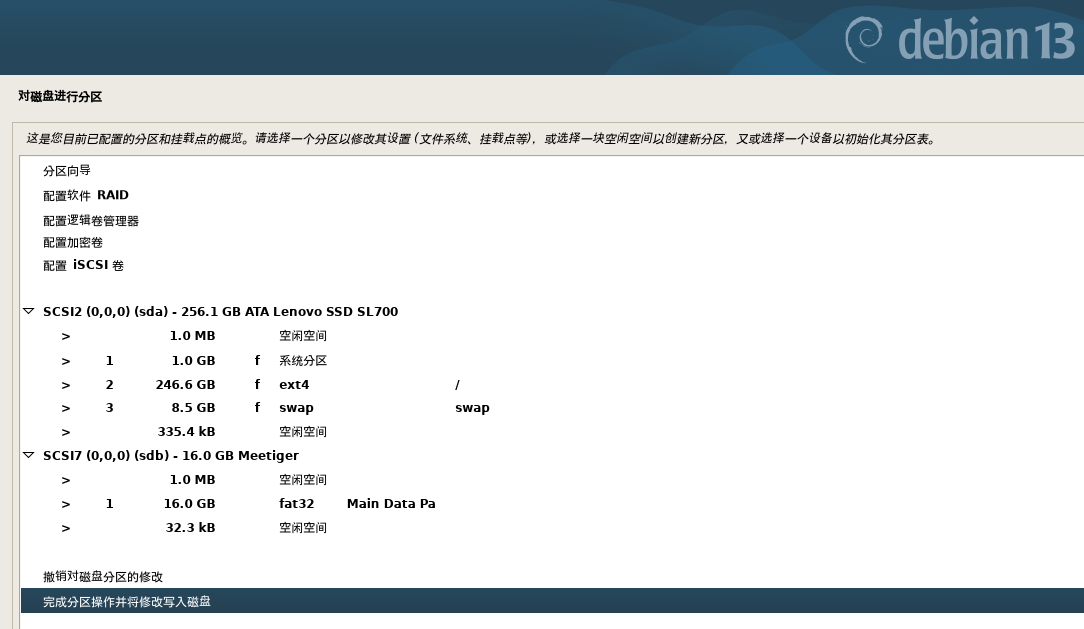
- 选择 向导 - 使用整个磁盘 (Guided - use entire disk)。
- 软件选择 (Software selection):
- 取消勾选
Debian桌面环境(Debian desktop environment)及所有桌面选项(如 GNOME 等)。 - 仅保留勾选
SSH server和标准系统工具 (standard system utilities)。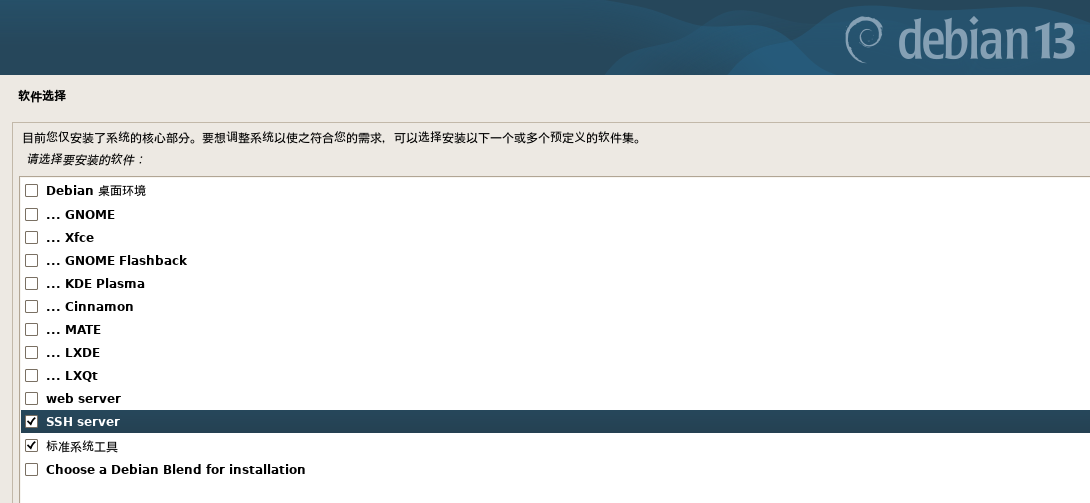
- 取消勾选
安装完成后,拔出 U 盘并重启。
4. 存储盘配置 (RAID 1 与单盘)
在同局域网的电脑上,通过 SSH 连接到 Debian,并切换到 root 用户 (su -)。
4.1 识别磁盘
|
|
根据容量确认盘符。本文假设:sda 为系统盘,sdb 和 sdc 为组 RAID 的磁盘,sdd 为单块数据盘。
4.2 创建 RAID 1 阵列
注意:此操作会格式化硬盘,请确保数据已备份!
安装阵列管理工具并创建 md0 阵列:
|
|
(若提示磁盘有残留数据,输入 y 确认。)
重要提示: 4TB 硬盘同步需要数小时。你可以继续后续操作,同步会在后台进行。查看进度:
|
|
保存配置,防止重启失效:
|
|
4.3 格式化磁盘与空间优化
将 RAID 1 阵列 (/dev/md0) 和单块硬盘 (/dev/sdd) 格式化为 ext4。
优化提示: ext4 默认会为 root 用户预留 5% 的磁盘空间(在 4TB 硬盘上约 200GB),对于纯数据存储盘来说这通常没有必要。我们可以将其设为 0% 以释放这部分空间:
|
|
4.4 挂载磁盘与开机自启
创建挂载点目录:
|
|
查看并记录磁盘的 UUID:
|
|
编辑 /etc/fstab 文件(使用 nano):
|
|
在文件末尾添加以下配置(请替换为你实际的 UUID):
|
|
测试挂载:
|
|
4.5 自动休眠
如果你的硬盘读写次数较低,可以配置自动休眠
|
|
在文件末尾为你的硬盘添加如下配置(替换为你自己的硬盘 ID):
|
|
至此,底层基础架构搭建完毕。数据盘已全部就绪,可以直接在此基础上部署 Docker 或各类服务。
5. CasaOS
CasaOS是一款基于Docker、简单易用且优雅的开源家庭云系统,旨在为家庭用户提供一站式、轻量级的NAS存储及应用管理解决方案。
但我个人使用下来感觉没什么必要,功能比较简单,管理 docker 我更喜欢命令行。
|
|
6.qBittorrent
我们通过 docker 安装 qBittorrent
|
|
compose.yml 配置文件, 可自行更改
|
|
准备启动 qBittorrent
|
|
在浏览器访问 http://nas_ip:8085 输入账号: admin 密码: X9JAJQQr7 (你自己日志里面的)
语言切换: Tools -> Options -> User interface language -> 简体中文 点击 Save 保存
密码修改: Tools -> Options -> WebUI -> 用户名/密码 点击 Save 保存
7. jellyfin
Jellyfin是一款免费、开源的自托管媒体服务器软件,用于集中管理和流式传输视频、音乐、照片等个人媒体文件。它是Emby的自由分支,用户可完全控制数据。Jellyfin可在Windows、Linux、Docker等多种平台运行,支持硬解转码,并在电视、手机、网页端同步播放记录。
|
|
数据挂载目录根据自己的需要填写
|
|
然后启动容器 docker compose up -d 浏览器访问: http://NAS_IP:8096 即可进入初始化页面